はじめに

ねぇねぇ、オークランドで印刷できる場所ってある?
日本で履歴書印刷してくるの忘れちゃって…💦

オークランドCBD内だと、図書館で印刷ができるよ!
新たな場所で生活を始めるタイミング、何かとレジュメ(履歴書)などの書類を印刷したい場面があるかと思います。
日本ならコンビニで簡単に印刷できますが、ニュージーランドでは日本ほど気軽に印刷できる場所は多くありません。
Warehouse Stationeryで印刷しようと思いましたが、オークランドCBD(シティ)の店舗には印刷サービスがありませんでした。(※2026年8月時点)
そこで利用したのが**オークランド図書館(Auckland Central Library)**です。
少し手順が分かりづらくて手こずりましたが😅
今回は、実際にレジュメを印刷した方法を画像付きで紹介します!
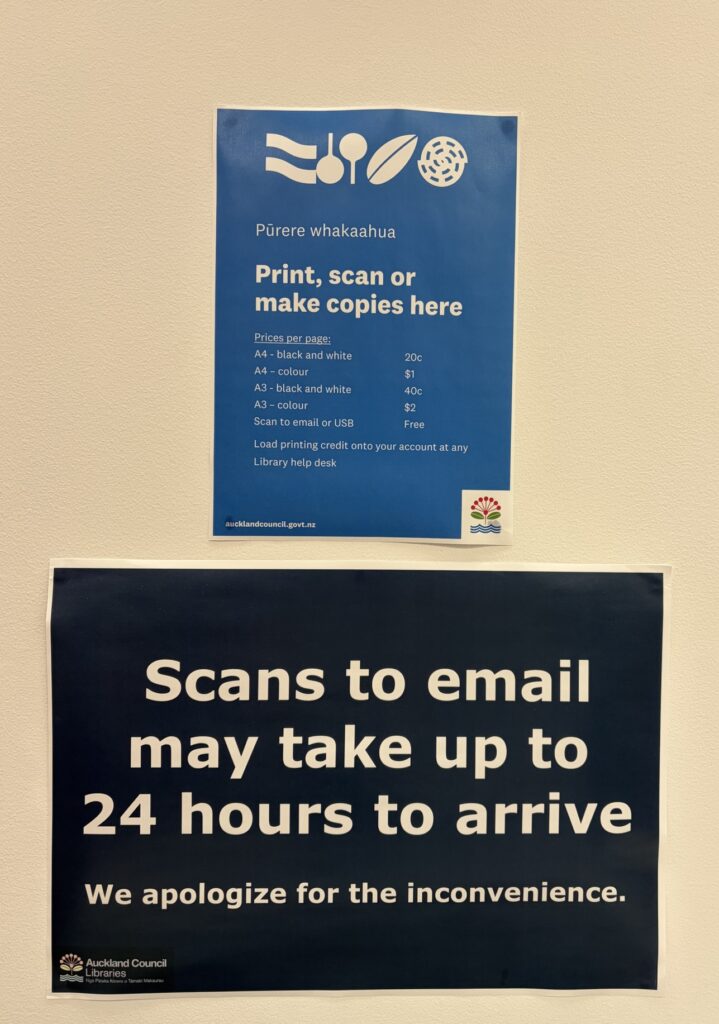
印刷料金
※2026年時点
支払いはクレジットカードやApple Payが利用できました。
必要なもの
図書館カードを持っていない人でも利用できます。
STEP1 Visitor Passをもらう
オークランド図書館へ行きます。
印刷機は**1F(エントランスのひとつ上の階)**にあります。
印刷機の近くにあるカウンターで、図書館のスタッフに
Can I have a Visitor Pass, please?
と伝えます。
すると、図書館カードを持っていない場合でも、その日だけ使えるVisitor Passをスタッフが無料で発行してくれます。
🧾こんな感じのレシートのようなものを渡されます。
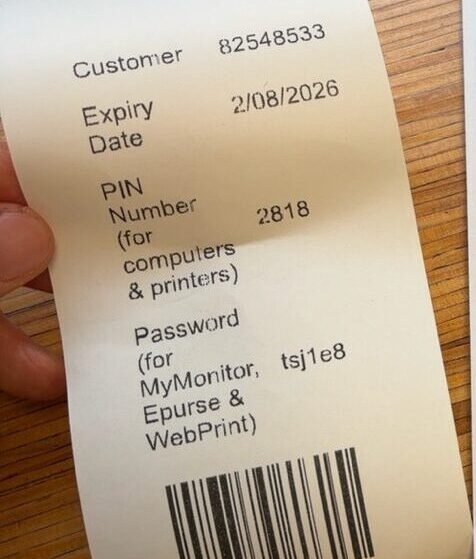
Visitor Passとは、図書館カードを持っていない人向けの一時利用アカウントです。
この情報をあとで使います。
STEP2 QRコードを読み取る
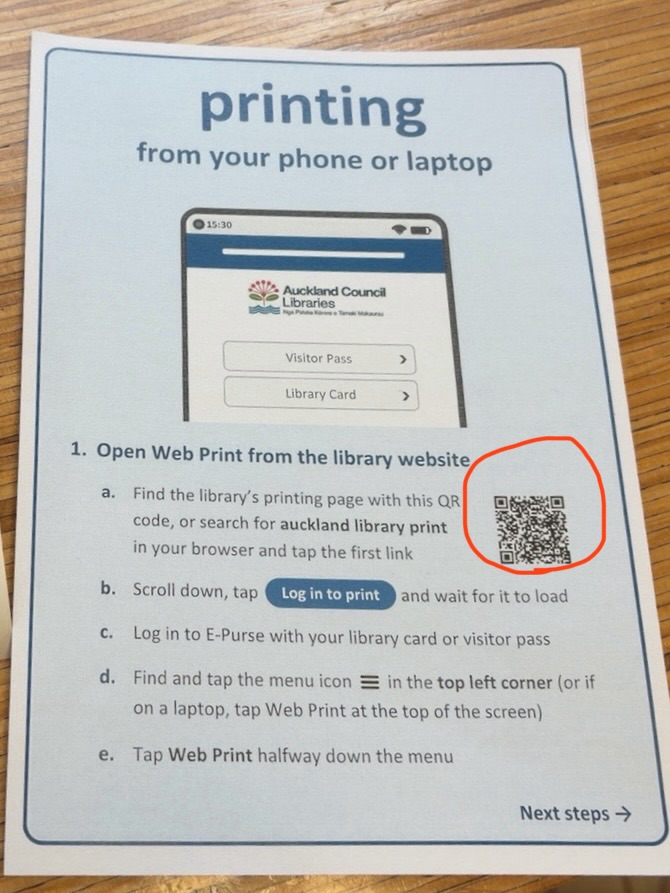
印刷機の横にある案内、または受付カウンターに置いてあるプリントを見て、QRコードを読み取ります。
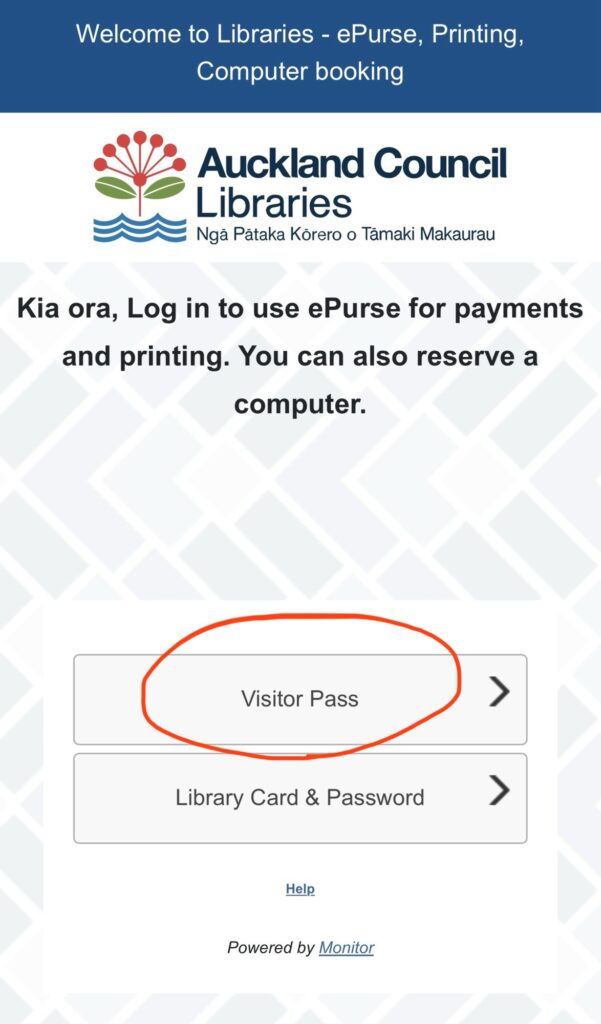
QRコードを読み取ると、Auckland LibrariesのPC予約・管理ページが開きます🖥️
👇️
サイトを開いたら、『Visitor Pass』をタップ
👇️
Visitor Passの情報を使ってログイン
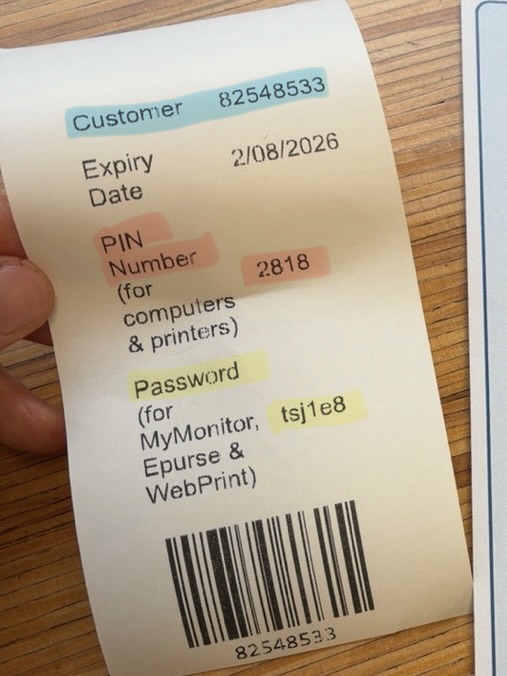
スマホ画面でログインの際に使うのがこの2つ
Visitor Pass → Customer:82548533
Enter your password → Password:tsj1e8
PIN:2818(Computers & printers)は、プリンターにログインする時に使います
ここでなかなかログインできなくて手こずったよ😅
STEP3 印刷したいPDFをアップロード
ログインできたら印刷したいPDFをアップロードします。
そのあと印刷代をチャージします。
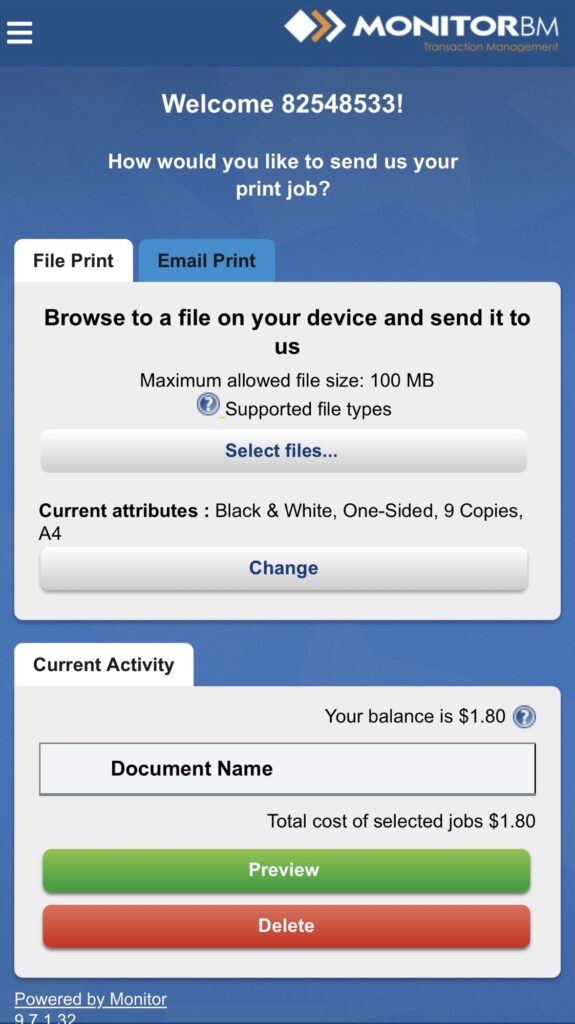
ログイン後、左上の三本線をタップ
👇️
Web Print
👇️
すると、このようなデータをアップロードできるページが出てきます
『Select files』から印刷したいデータをアップロード
『Change』で白黒orカラー、サイズ、枚数を設定できます
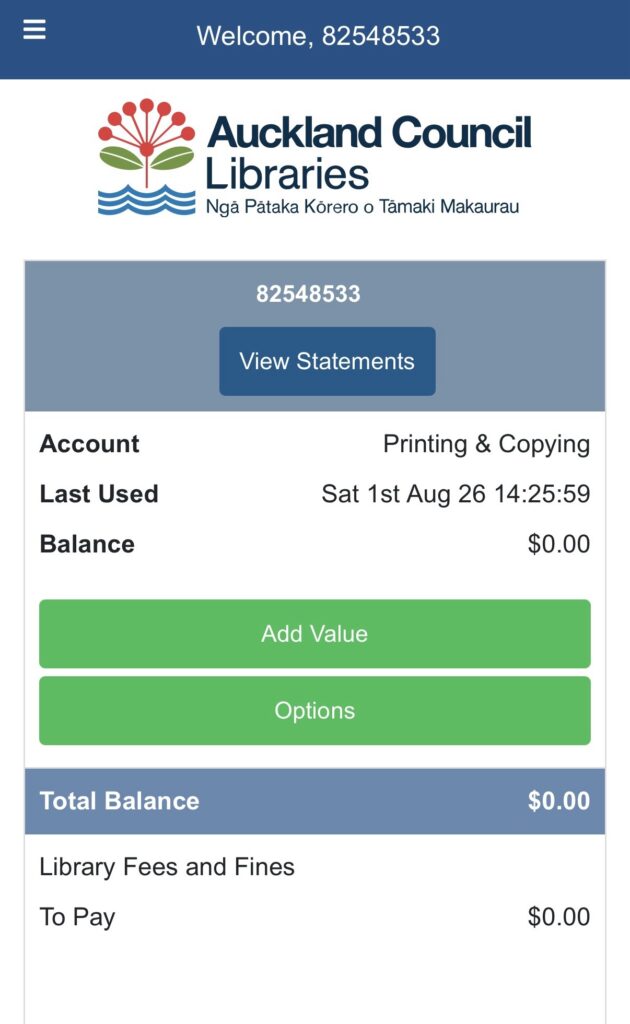
『Add Value』から印刷料金をチャージできます。
わたしは白黒10枚だったので、20セント × 10枚=2ドル
Apple Payで支払いました📱🍏
自分で使う分を計算し、ピッタリの額をチャージしてその場で使いきりました。
STEP4 印刷する
最後にプリンター機械の前へ戻ります。
プリンターに付いている液晶画面で
Visitor Loginからログイン
Customer NumberとPINを入力
👇️
『My Print Jobs』
👇️
先ほどアップロードしたPDFが表示されます!!!
印刷ボタンを押せば完成です!
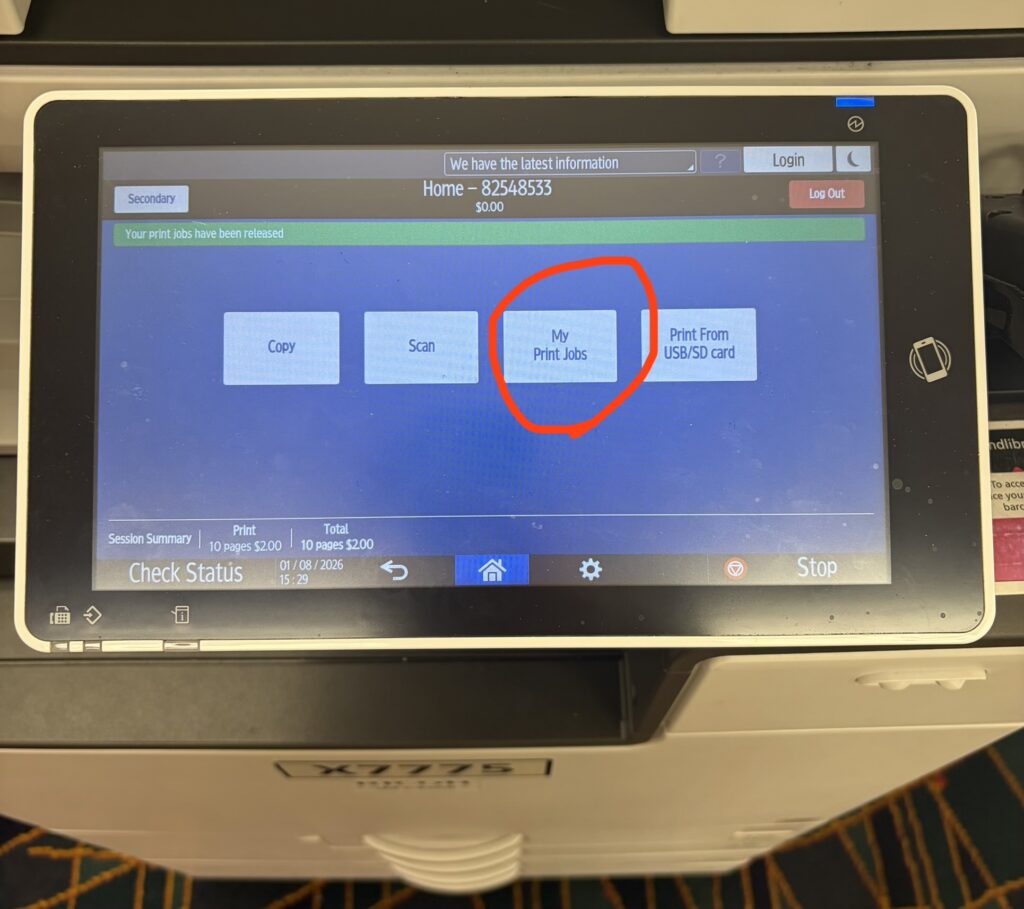
⚠最後にログアウトするのを忘れずに!!!
まとめ
ざっくり全体の流れはこんな感じ
実際に使ってみた感想
最初は少し分かりづらくて戸惑いましたが、一度やってしまえば次からは簡単です。
仕事探しでレジュメを印刷したい方や、急に書類を印刷したくなった方は、ぜひ利用してみてください!
一度理解してしまえば結構スムーズだね✨️
日本から印刷してくるのもありだけど、きれいに保ちたい、荷物を減らしたい場合には、現地で印刷するのもかなりあり☺️
ニュージーランド仕事探しの関連記事はこちら👩🍳




コメント